
Hướng dẫn AirDrop giữa Samsung và iPhone, MacBook cực nhanh, không cần ứng dụng

Việc chia sẻ dữ liệu giữa các thiết bị thuộc hai hệ điều hành Android và iOS trước đây khá bất tiện. Tuy nhiên, với bản cập nhật mới trên One UI 8.5, các dòng điện thoại Samsung đã có thể “AirDrop” trực tiếp với iPhone và MacBook một cách nhanh chóng và dễ dàng.
Nếu bạn đang sử dụng điện thoại Samsung hoặc iPhone, hãy tham khảo ngay hướng dẫn chi tiết dưới đây để tận dụng tính năng cực kỳ tiện lợi này.
Điều kiện để AirDrop giữa Samsung và iPhone, MacBook
Trước khi thực hiện, bạn cần đảm bảo các điều kiện sau:
- Điện thoại Samsung chạy One UI 8.5 trở lên
- iPhone hoặc MacBook đã bật AirDrop và chọn chế độ “Mọi người”
- Cả hai thiết bị bật Wi-Fi và Bluetooth
- Đặt các thiết bị ở gần nhau để kết nối ổn định
- Dung lượng file nằm trong giới hạn cho phép
Lưu ý quan trọng
- Tính năng hoạt động hai chiều: từ Samsung sang iPhone/MacBook và ngược lại
- Trong quá trình truyền file, kết nối mạng có thể tạm ngắt để ưu tiên chia sẻ dữ liệu
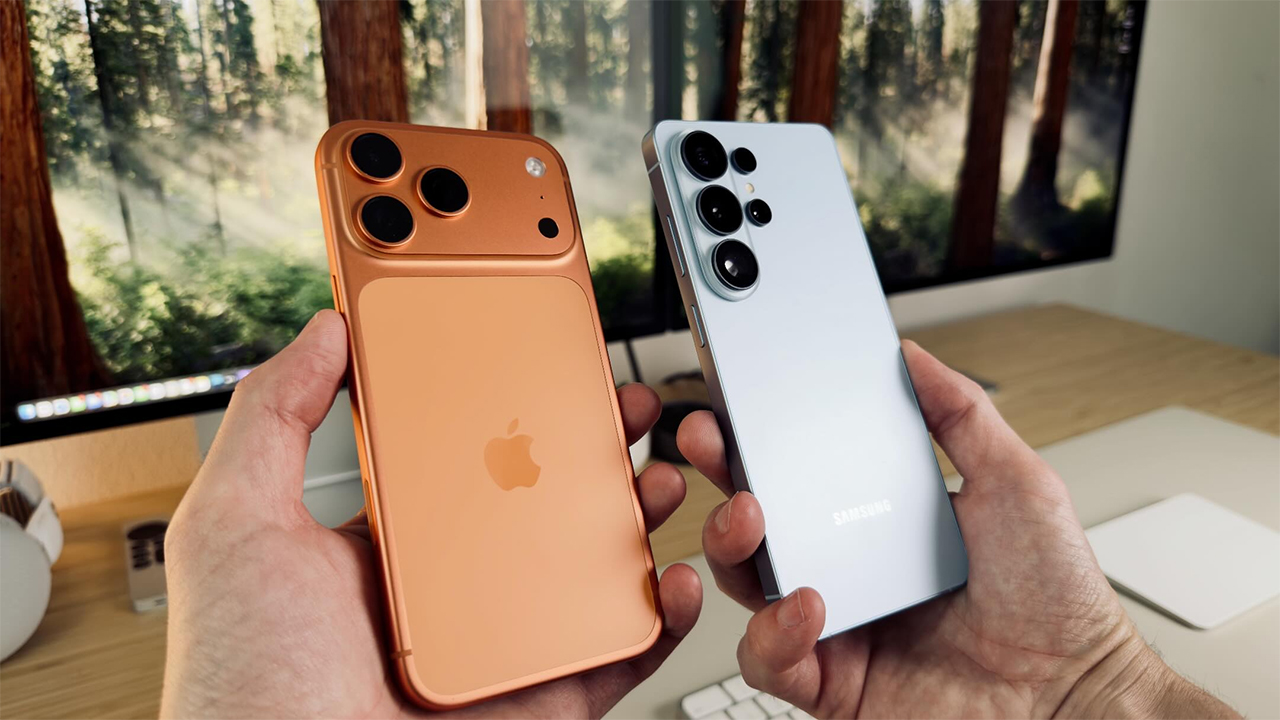
Cách AirDrop từ Samsung sang iPhone và MacBook
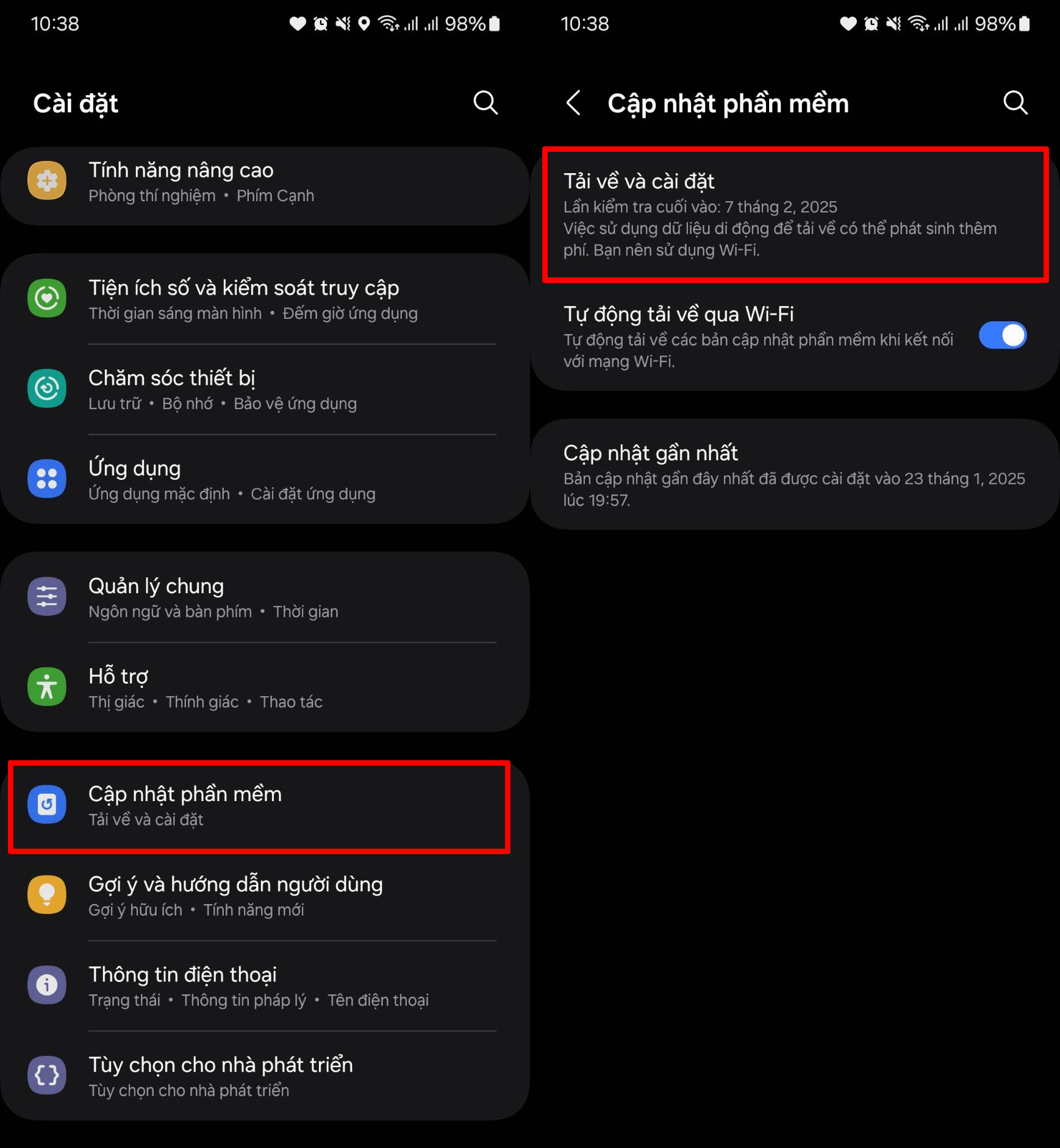
Bước 1: Cập nhật phần mềm
Vào Cài đặt → Cập nhật phần mềm và đảm bảo thiết bị đang chạy phiên bản mới nhất.
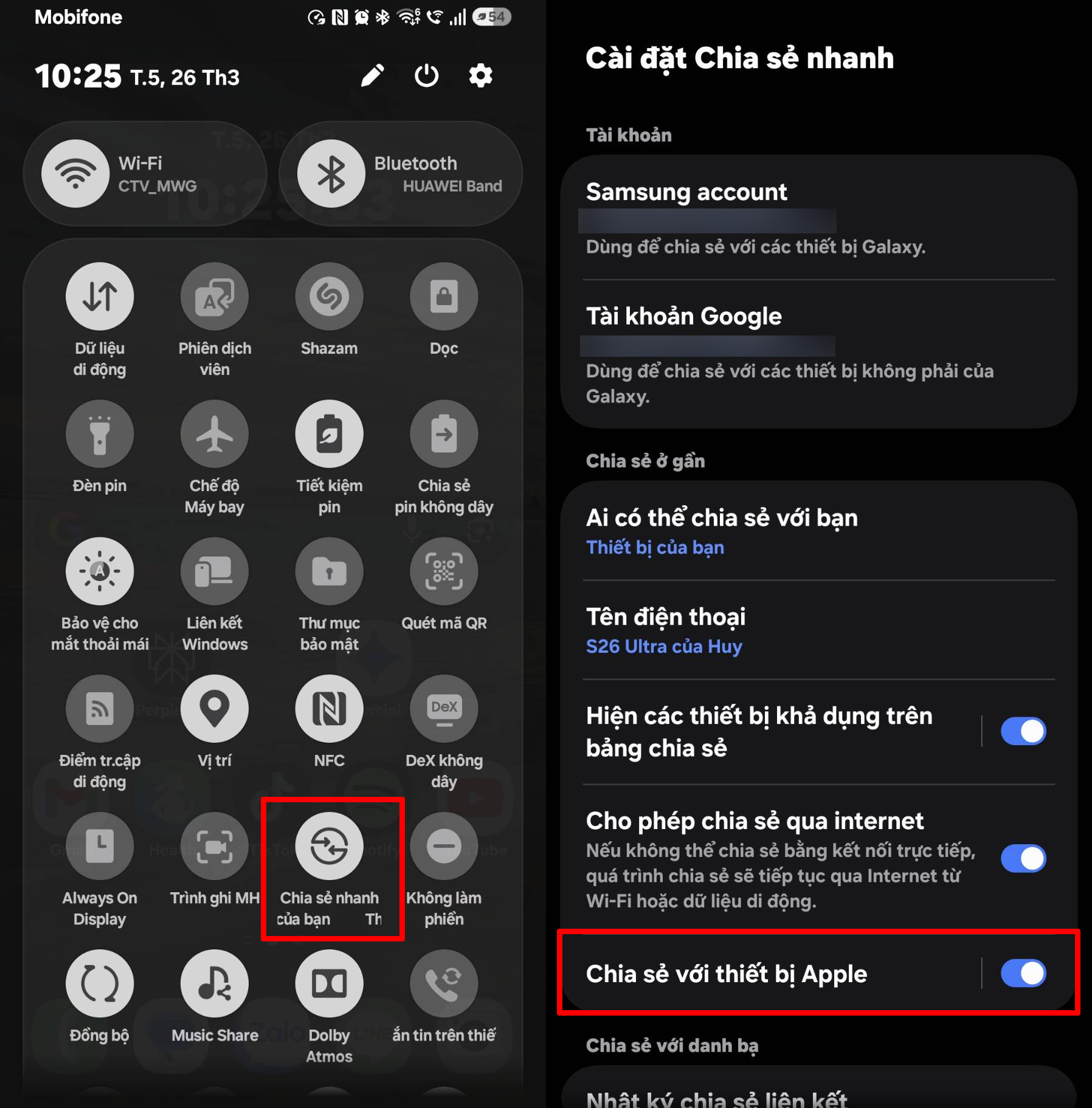
Bước 2: Bật chia sẻ nhanh trên Samsung
- Vuốt thanh trạng thái xuống
- Chọn Chia sẻ nhanh (Quick Share)
- Bật tùy chọn chia sẻ với thiết bị Apple
Bước 3: Bật AirDrop trên iPhone hoặc MacBook
- Mở AirDrop
- Chọn chế độ Mọi người
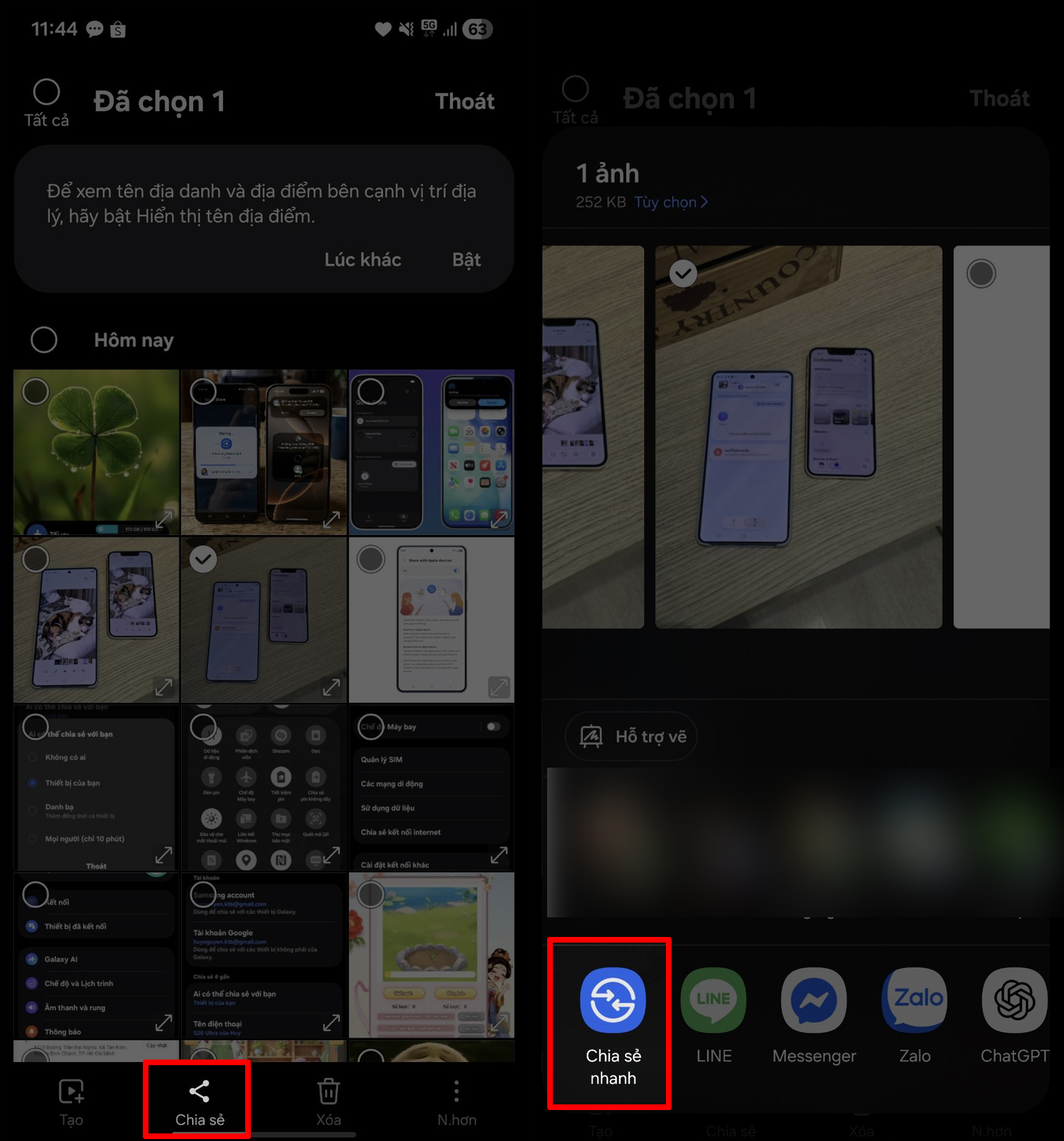
Bước 4: Gửi file
- Mở thư viện trên điện thoại Samsung
- Chọn ảnh hoặc video
- Nhấn Chia sẻ nhanh
- Chọn thiết bị iPhone hoặc MacBook
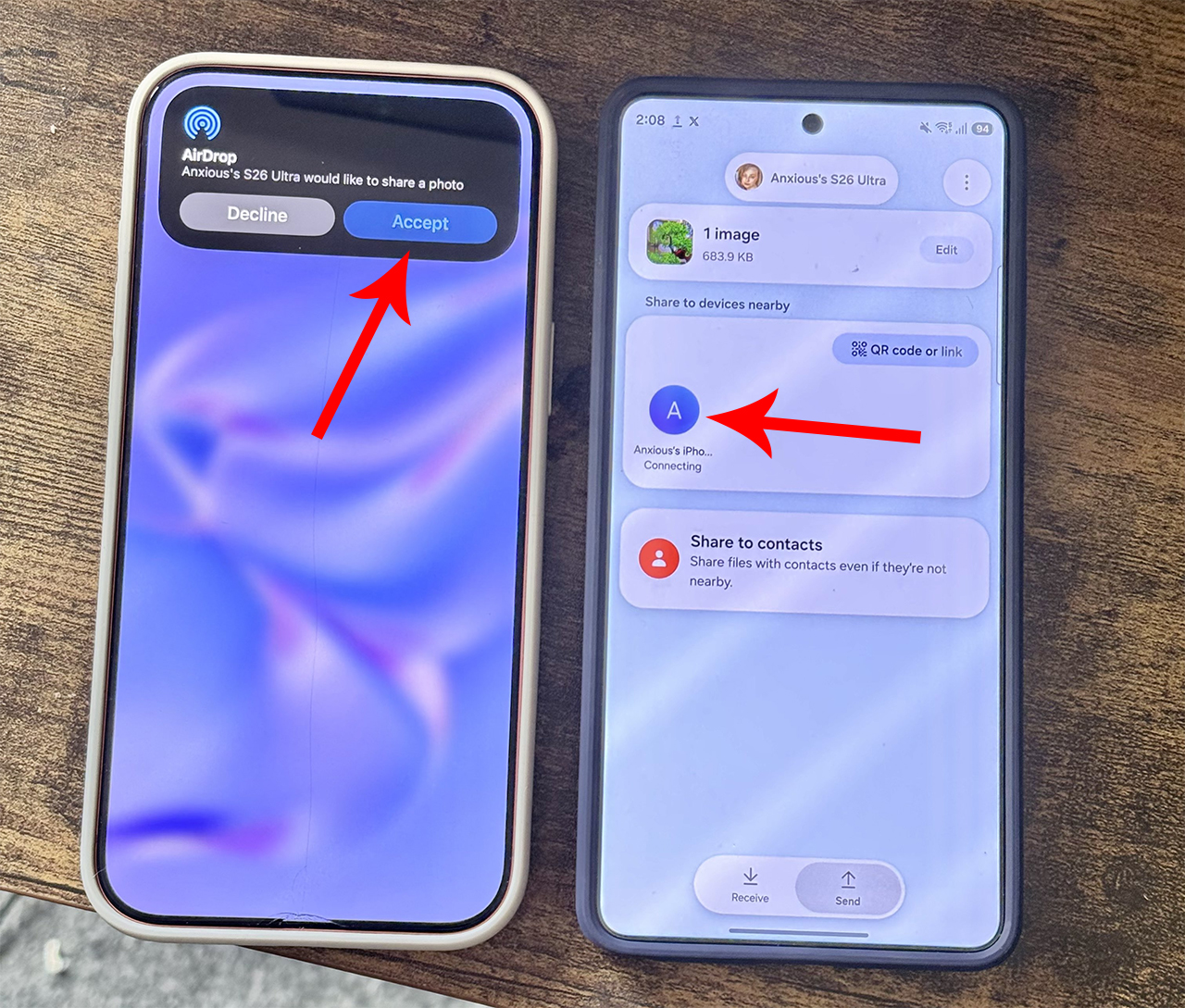
File sẽ được gửi gần như ngay lập tức, không cần qua ứng dụng trung gian.
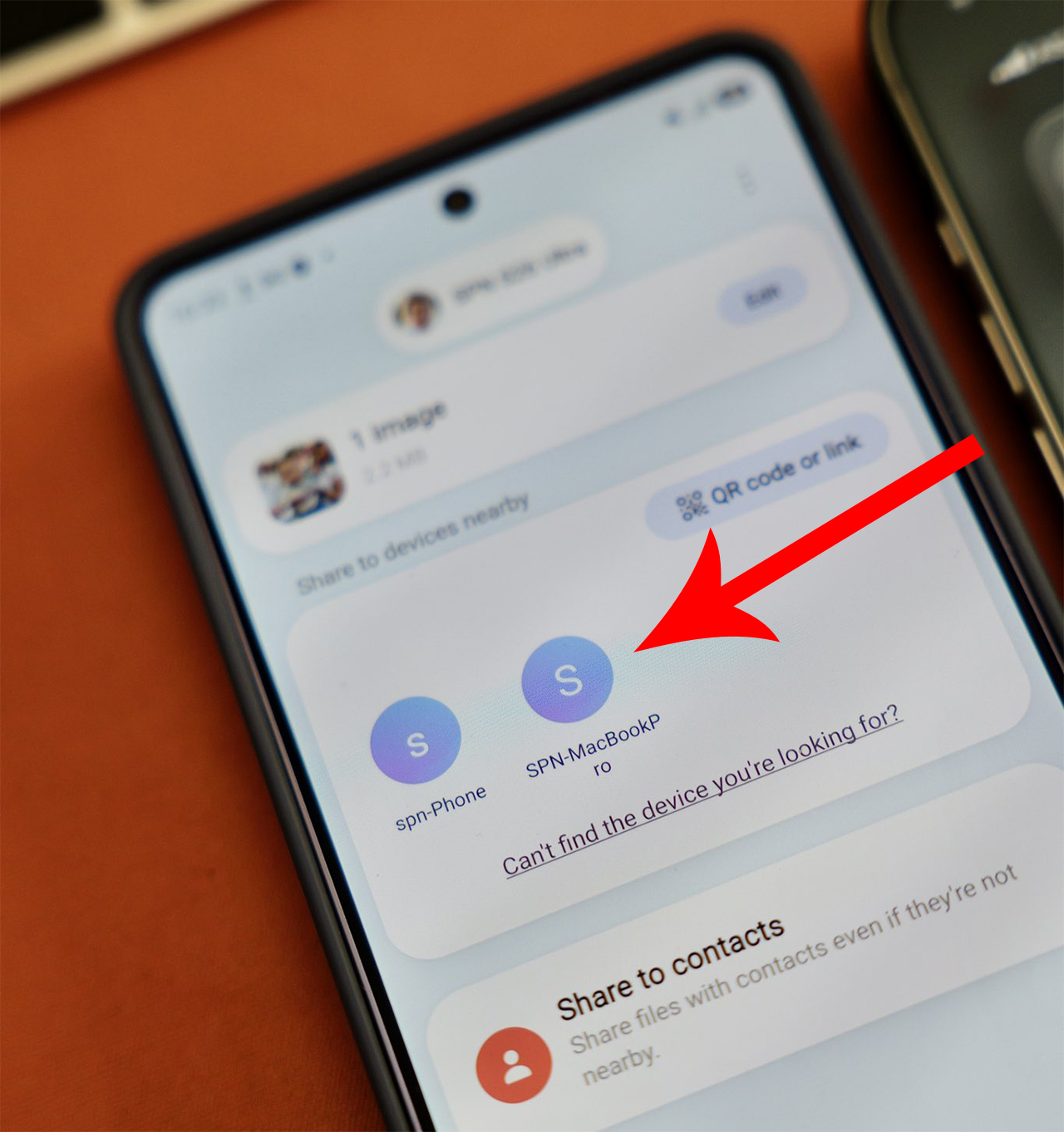
Cách gửi dữ liệu từ iPhone hoặc MacBook sang Samsung
Quy trình ngược lại cũng rất đơn giản:
- Bật AirDrop trên iPhone/MacBook (chế độ Mọi người)
- Bật Quick Share trên Samsung
- Chọn file cần gửi
- Chọn tên thiết bị Samsung
Sau vài giây, dữ liệu sẽ được chuyển thành công.
Những dòng Samsung hỗ trợ AirDrop với Apple
Hiện tại, tính năng này chưa có trên tất cả điện thoại Samsung.
Các thiết bị đã hỗ trợ:
- Galaxy S26 Series (One UI 8.5 trở lên)
Dự kiến cập nhật:
- Galaxy S25 Series
- Galaxy Z Series
- Một số dòng cao cấp khác của Samsung
Trong tương lai, việc chia sẻ dữ liệu giữa Android và iPhone sẽ ngày càng phổ biến và tiện lợi hơn.
Ưu điểm khi AirDrop giữa Samsung và Apple
- Không cần cài thêm ứng dụng
- Tốc độ truyền nhanh, ổn định
- Chia sẻ file dung lượng lớn dễ dàng
- Hoạt động hai chiều tiện lợi
So với các giải pháp cũ, đây là bước tiến lớn giúp điện thoại Samsung cạnh tranh tốt hơn với iPhone trong hệ sinh thái.
Tổng kết
Tính năng AirDrop giữa Samsung và iPhone, MacBook đã giúp xóa bỏ rào cản giữa hai hệ điều hành lớn nhất hiện nay. Chỉ với vài thao tác đơn giản, bạn đã có thể chia sẻ dữ liệu nhanh chóng, tiện lợi và không cần dùng ứng dụng trung gian.
Nếu bạn đang sử dụng điện thoại Samsung hoặc iPhone, đừng bỏ qua tính năng cực kỳ hữu ích này để tối ưu trải nghiệm hàng ngày.
BÀI VIẾT LIÊN QUANXEM THÊM


-

Đánh Giá Chi Tiết iQOO Neo 12: Bước Nhảy Vọt Về Hiệu Năng, Màn Hình 185Hz Và Pin 9000mAh
Tin hot29 October, 2026 -
Đánh giá iPhone Duo: Siêu phẩm màn hình gập đầu tiên của Apple có gì đặc biệt?
Tin hot29 October, 2026 -
Đánh Giá Chi Tiết iPad Mini 8 (2026): Bước Nhảy Vọt Về Hiệu Năng Và Công Nghệ Màn Hình
Tin hot29 October, 2026 -
Đánh Giá HONOR X8e 4G: Pin 7700 mAh, Camera 108MP Và Độ Bền IP69K Đáng Chú Ý
Tin hot29 October, 2026 -
Rò rỉ thông số OPPO Find X10 Ultra: Camera 200MP, Pin 8.500mAh
Tin hot28 October, 2026


Ipad Air M3 11 Inch (2025)
14.500.000₫
iPhone 12 Pro Max
10.600.000₫

iPhone 13 Pro
10.300.000₫

iPhone 11 Pro Max
7.700.000₫

iPhone 11 Pro
6.600.000₫

iPhone Xs Max
5.600.000₫